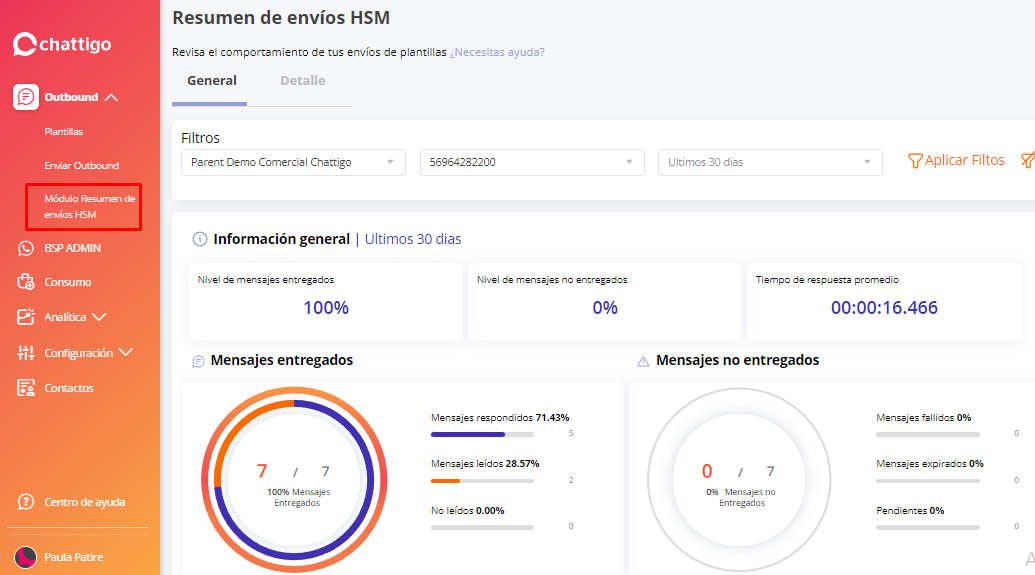
Ingresa -tanto en la interfaz de supervisor como en la de agente- a Outbound --> Módulo Resumen de Envíos HSM:
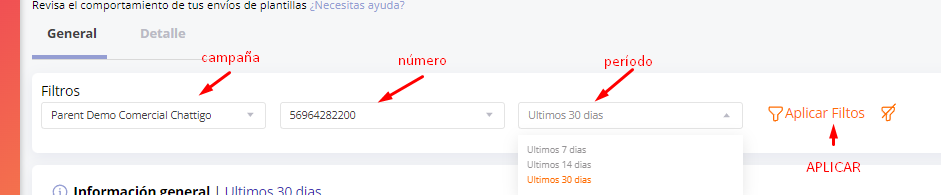
Allí podrás colocar los filtros deseados de campaña, número de teléfono desde donde se realizó el envío, período a analizar (últimos 7, 14 ó 30 días) y luego dar clic en "Aplicar Filtros" :
Entonces podrás acceder a esta info desde la solapa General:

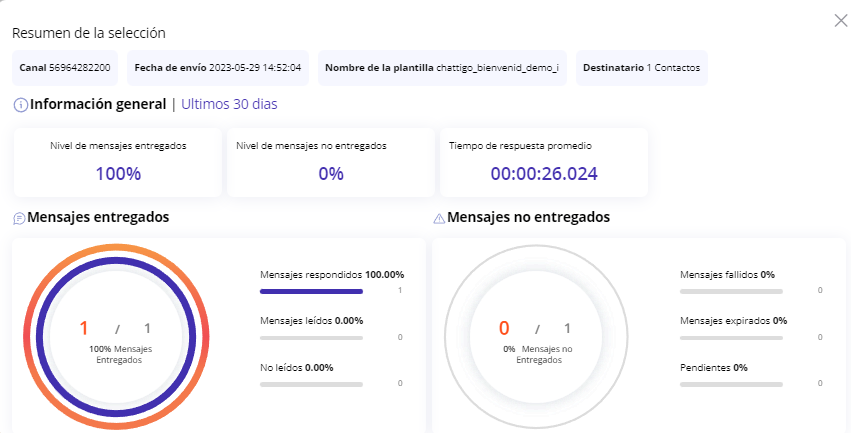
Esta información revela el nivel de efectividad de los mensajes leídos y respondidos:
1- Nivel de mensajes entregados
2- Nivel de mensajes no entregados
3- Tiempo de respuesta Promedio
De los Mensajes Entregados:
4- Cantidad total y porcentaje de entregados sobre el total de envíos.
5- Cantidad y % de respondidos: es decir, los que fueron entregados y obtuvieron una respuesta de parte del destinatario, dentro de los 30 días posteriores a su entrega.
Cantidad y % de leídos: mensajes que fueron abiertos por sus destinatarios dentro de los 30 días posteriores a su entrega, pero que todavía no han sido respondidos.
Cantidad y % de no leídos: aquellos entregados a destino que todavía no fueron abiertos. (si el destinatario tiene desactivadas las confirmaciones de lectura de WhatsApp los mensajes permanecerán en esta categoría a pesar de haber sido leídos. También los mensajes leídos o respondidos 30 días después de su entrega permanecerán en esta categoría)
De los Mensajes No Entregados:
6- Cantidad total y porcentaje de mensajes no entregados sobre el total de envíos.
7- Cantidad y % de fallidos: mensajes que no llegaron a destino porque fallaron en alguna de las etapas del envío. (puede deberse a que el número de destino es incorrecto, el saldo es insuficiente o a errores de funcionamiento de Meta).
Cantidad y % de expirados: son aquellos que se mantuvieron pendientes durante más de 30 días y no pudieron ser enviados a destino. Estos mensajes ya no tienen posibilidad de entregarse.
Cantidad y % de pendientes: estos aún se encuentran en proceso de envío. Si se mantienen durante 30 días en ese estado pasan a estar expirados.
En la solapa Detalle, por otra parte, podrán verse los datos por plantilla:
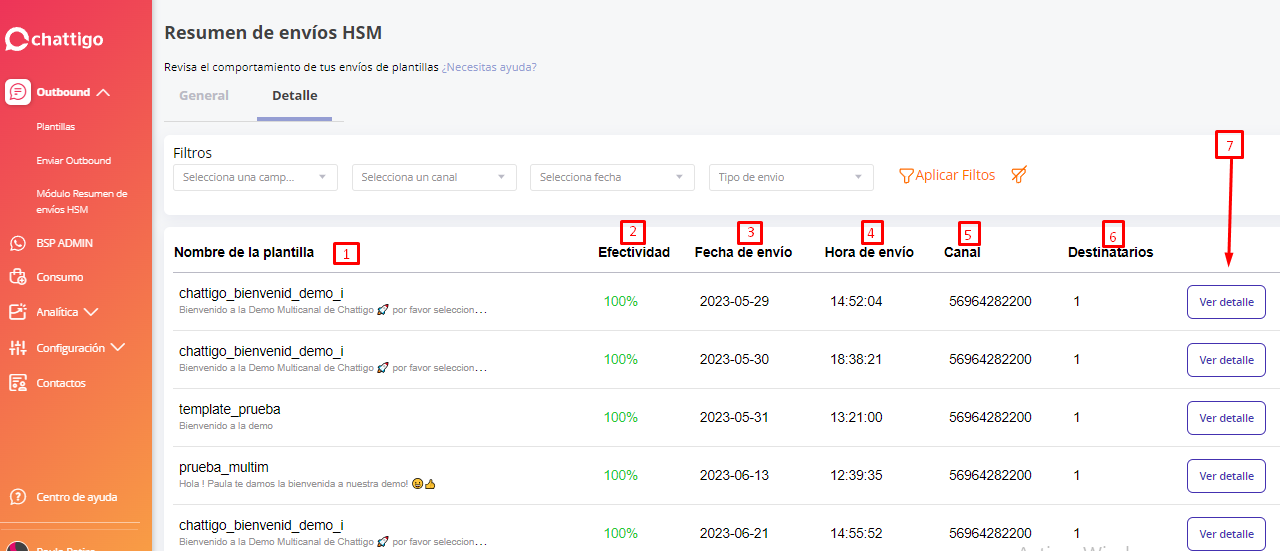
1- Nombre de la plantilla empleada.
2- Porcentaje de efectividad.
3- Fecha de envío.
4- Hora de envío.
5- Canal (número desde el que salió el mensaje).
6- Cantidad de destinatarios del envío.
7- Desde "Ver Detalle" Accederemos a los mismos gráficos de la solapa general pero específicos del envío que hayamos seleccionado:
Disfruta la manera más simple y rápida de ver la efectividad de tus envíos de WhatsApp