Para poder conectar un canal es necesario dirigirte a Configuración > Campañas

Una vez ingresado podrás observar todos los canales que están disponibles para poder conectar en Chattigo, elige el de tu preferencia o dirígete al "+"
%2014-50-52-png.png)
%2014-52-37-png.png)
Facebook Muro y Facebook Messenger:
Para poder acceder a la conexión debes asegurarte ser administrador de la página de Facebook a conectar.
- Al dar click en Facebook te abrirá un pop-up para acceder a tu cuenta, debes asegurarte iniciar sesión en un perfil que tenga acceso a la página a conectar.
%2015-30-09-png.png?width=598&name=Captura%20de%20pantalla%202021-08-23%20a%20la(s)%2015-30-09-png.png)
- Selecciona la página que deseas y dale click a siguiente, solo puedes elegir una página a la vez
%2015-32-44-png.png)
- Sin desactivar ninguno de los permisos, acepta el permiso a Chattigo para conectarse a tu página de Facebook
%2015-33-06-png.png)
Listo, empezarás a recibir las interacciones de tus publicaciones en Facebook.
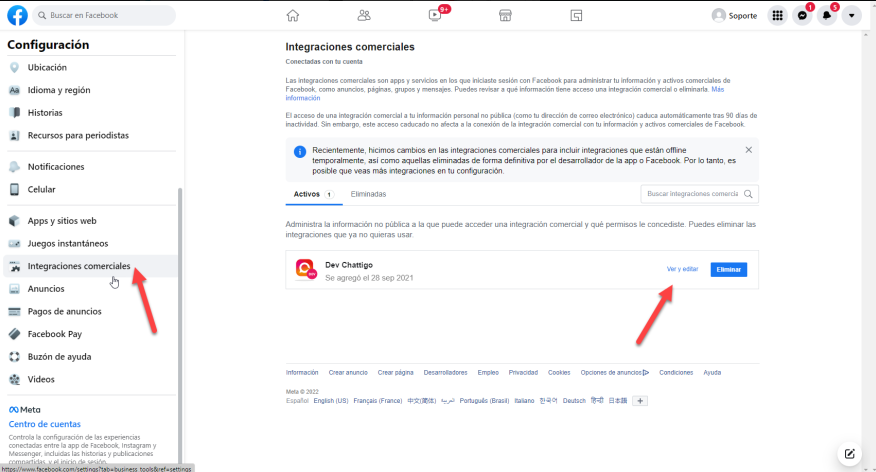
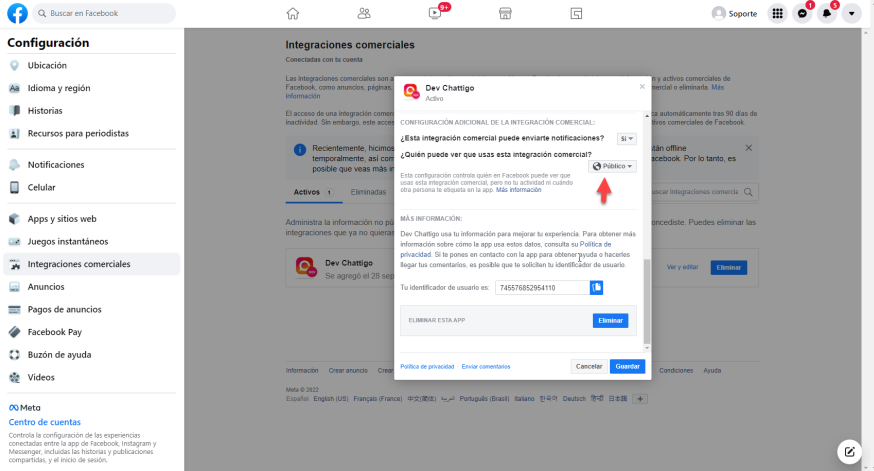
Nota: Revisa la integración para los servicios públicos:
Esto lo haces desde Configuración y Privacidad > Integraciones Comerciales:

Instagram Muro
El recorrido para conectar Instagram es igual al de Facebook Muro y Facebook Messenger, tal como se observa en las capturas superiores, sólo debes asegurarte que tu cuenta de Instagram esté integrada a tu página de Facebook.
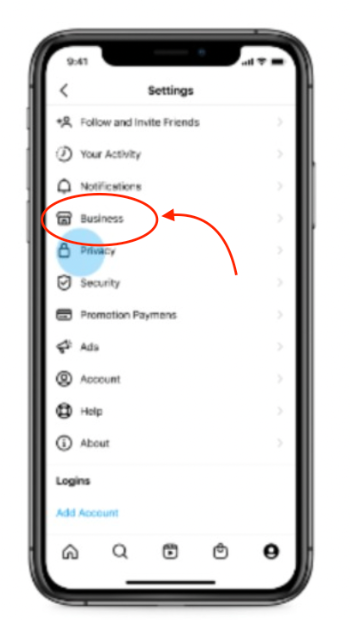
Ten en cuenta también que la cuenta debe ser profesional o "Business" y no "Creator". Esa información se setea en: Configuración > Cuenta. Y se visualiza en Configuración (Settings):
Instagram Mensajería Directa
Para conectar la mensajería directa es necesario que primero cuentes con los permisos necesarios, por lo tanto debes desde tu aplicación telefónica hacer los siguientes pasos
Asegúrate de tener activa la casilla que permita "todos los mensajes":
- Configuración > Privacidad > Mensajes > Permitir mensajes
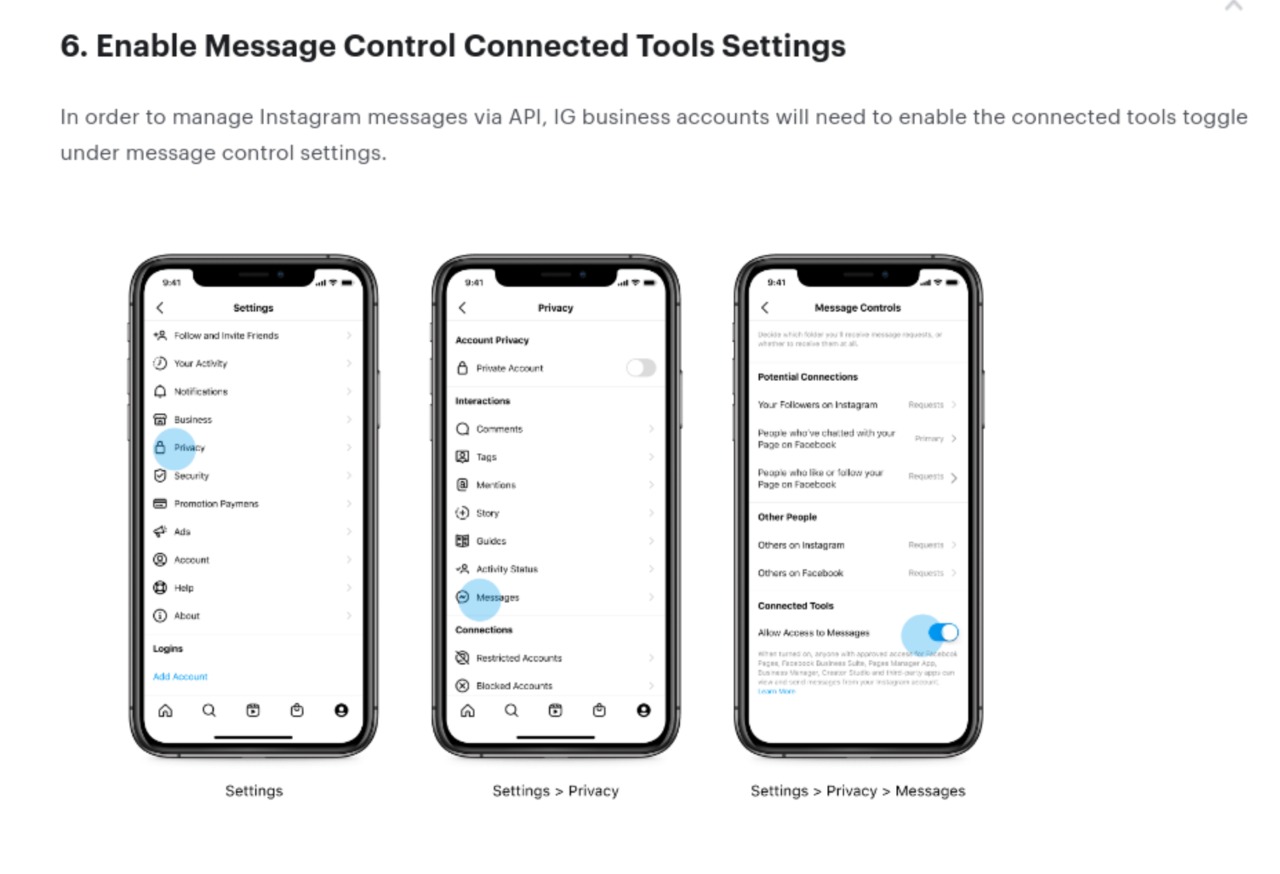
Recuerda asegurarte de tener tu cuenta Instagram vinculada a tu página de Facebook antes de realizar la integración.
El recorrido es igual a la conexión de Facebook Muro, Facebook Messenger e Instagram Muro; que puedes observar más arriba, solo te pedimos que ingreses tus credenciales de Facebook y selecciones el Instagram que deseas vincular con chattigo.
Ten en cuenta que:
- Deberás tener deshabilitadas las autorespuestas en Facebook. Link para hacerlo desde Meta
- Si se modifican las contraseñas de acceso a Facebook se desconectará el canal.
- Si respondes mensajes desde Facebook o Instagram generarás inconsistencias que pueden provocar la desconexión de esos canales en chattigo.
- Ideal no tener otras aplicaciones, además de chattigo, con permisos de manejo de mensajería. De tenerlas, deberás colocar a chattigo como receptor principal:
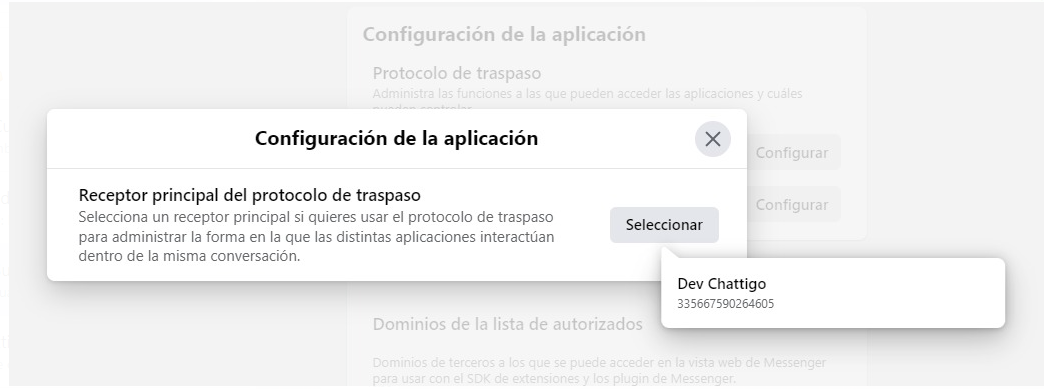
- Para el Muro de Instagram, ten en cuenta que si tu cliente -en las opciones de seguridad de su cuenta: Privacidad --> Menciones- tiene configurado que sólo puede ser mencionado por las cuentas a las que sigue (o por nadie), su comentario en tus publicaciones podría permanecer oculto. Esto por políticas específicas de seguridad de Meta.
Ideal que tenga "permitir menciones de todos":
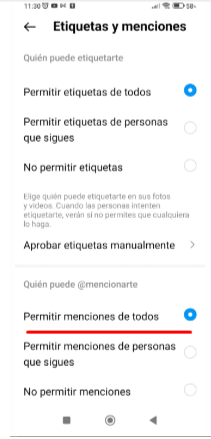
O que sigan a tu cuenta (en el caso de tener configurado "permitir menciones de personas que sigues").
Telegram
Telegram se conecta a través de un bot a chattigo, por lo que debes seguir los siguientes pasos.
- Dirígete a la aplicación Telegram, en su buscador escribe Botfather y selecciona esa conversación.
%2020-09-10-png.png)
- Si es primera vez, haz clic en el botón iniciar y escribe /start dentro de la conversación.
%2020-11-54-png.png)
- Botfather te dará una serie de comandos para realizar acciones. Debes crear un nuevo bot escribe /newbot.
%2020-14-44-png.png)
- Debes escribir el nombre del canal. Por ejemplo: Customer Success Chattigo
%2020-16-32-png.png)
- Luego debes escribir un identificador para el bot. Recuerda que debe terminar con la palabra bot. Por ejemplo: ChatiggoCS_bot
%2020-19-21-png.png)
- Si el identificador del bot está correcto, Botfather te enviara un mensaje con el token correspondiente. Si no, debes intentar nuevamente con otro nombre para el Bot.
%2020-23-38-png-1.png)
- Una vez configurado el bot por Telegram, copia el TOKEN que se mostrará en la conversación y replícalo en chattigo
%2020-28-40-png.png)
Una vez colocado el token elige la prioridad del canal y selecciona la campaña a la cual quieres adjuntarla, así darás por finalizada la configuración.
Recuerda que los clientes deben escribirte al identificador de bot.
Webchat
Debes llenar todos los campos solicitados para la creación del Webchat para poder habilitar el código
- Adjuntar logo
- Título
- Subtítulo
- Color primario y secundario
- Campo de inicio
%2020-33-48-png.png)
Ya configurado el diseño de tu Webchat se generará un código, debes copiarlo e insértalo en el HTML de tu sitio web o envía el código a tu desarrollador. Si no puedes configurar al momento, puedes finalizar y hacerlo más tarde.
%2020-51-42-png.png)
Para poder empezar a recibir los chats debes colocar el código HTML en tu página Web.
Widget de WhatsApp
Sigue el paso a paso para que no tengas dificultades al momento de disponibilizar
el widget en tu página Web:
- Asocia un canal y campaña (Sólo se mostrarán los canales que tienen
cuenta de WhatsApp activa) - Elige un estilo para tu widget (Define cómo se verá tu botón, los textos
en las burbujas de diálogo y alineación.) - Personaliza el chat (Establece un texto de bienvenida y un mensaje de usuario. Puedes adjuntar el logo de la marca)

Al igual que para el webchat, antes de finalizar la configuración, no olvides copiar el código o escribir un email para que enviemos un correo con el código a tu desarrollador

Mercado Libre
Para ingresar Mercado libre muro y mensajería directa, debes dirigirte a Canales y dar click a Mercado Libre
%2010-41-18-png.png)
- Selecciona el país a donde pertenece la cuenta de Mercado Libre, puede ser Chile, Argentina, Perú u otro
%2010-42-08-png.png)
- Al abrirse la nueva pestaña con el inicio de sesión de Mercado Libre ingresa tus credenciales.
%2010-44-10-png.png)
- Una vez iniciada la sesión, elige tus preferencias del canal.
- Nombre de la cuenta
- Si deseas llevar tanto el muro con mensajería directa en la misma campaña o por separado
- Prioridad de la cuenta
%2010-45-38-png.png)
Para conectar email es necesario la asistencia de nuestro equipo operativo y/o Customer Success, para solicitarlo puede crear un ticket en nuestro centro de ayuda