
¿Dónde encontrar el tablero de PowerBI?
1. Analítica
2. Resumen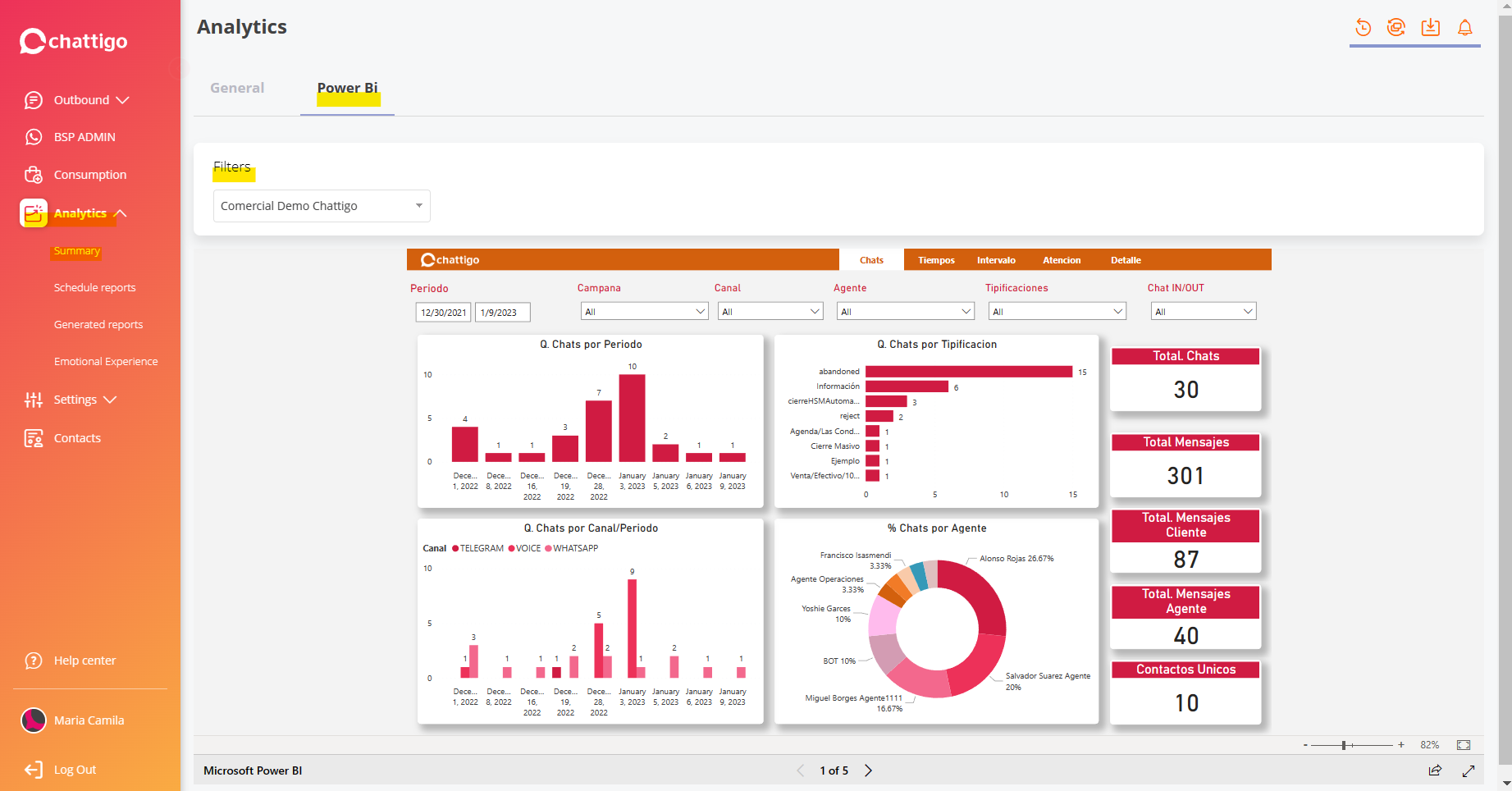
3. PowerBI
4. Seleccionar en filtros la campaña a analizar
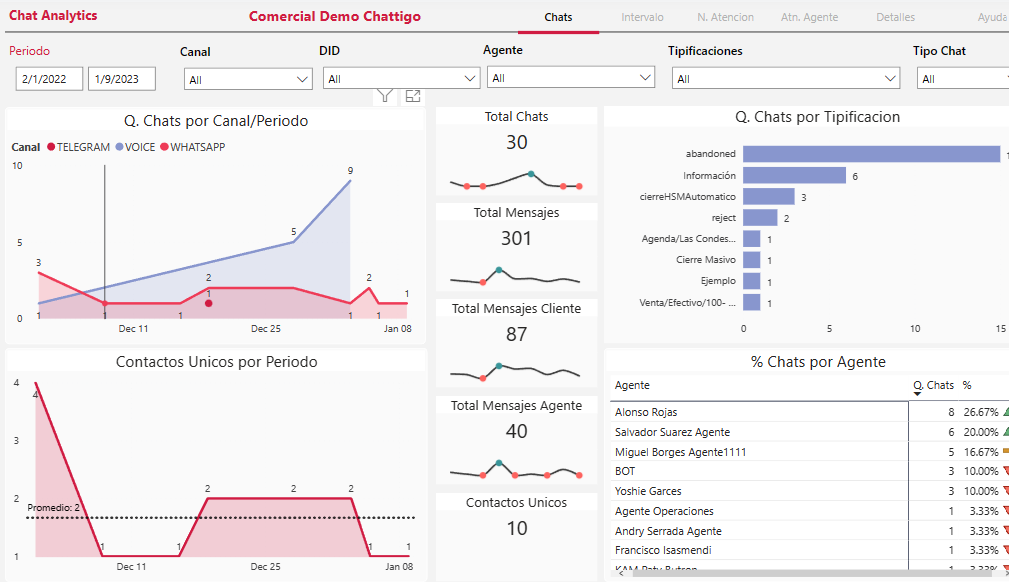
Primera página : Chats
Resumen global de todo lo que pasa a nivel de contabilización de los chats en el periodo especificado en los filtros.

Todos los dashboards son día vencido
- Período: Se filtran las fechas desde el día que se desea ver el tablero hasta el día deseado.
- Campaña: Se filtran las campañas asociadas a la cuenta.
- Canal: Canales que se tengan asociados a las campanas como WhatsApp, Instagram, Messenger, etc.
- DID: Si se tiene más de una línea conectada a la plataforma, se podrá realizar el filtro entre las diferentes líneas.
- Agente: Todos los agentes que intervinieron en el período (el Bot es considerado como un agente).
- Tipificaciones: Con qué etiqueta de cierre se cerraron las conversaciones.
- Chat IN/OUT: Chats IN son los que originó el cliente, chats OUT los que originó el agente.
- Horario: Horario en el que trabajó el cliente , muy funcional para calificar el tiempo de acción de los agentes, así se evita la filtración de datos por mensaje fuera de horario.
|
Categoría |
Descripción |
| Q. Chats por Canal/ Período | Gráfica con respecto a los mensajes que ingresan por los diferentes canales que se tengan agregados |
| Contactos Únicos por Período | Cantidad de teléfonos únicos que se contactaron, si el cliente se contactó más de una vez se calificará como uno solo |
| Total Chats | Total de chats atendidos durante el período seleccionado |
| Total Mensajes | Total de mensajes generados en el período seleccionado |
| Total Mensajes Cliente | Total de mensajes generados por los clientes en el período seleccionado |
| Total Mensajes Agente | Total de mensajes generados por los agentes en el período seleccionado |
| Contactos Únicos | Total de teléfonos únicos que se contactaron en el período de tiempo seleccionado |
| Q. Chats por Tipificación | Especifica la tipificación de los chats que fueron cerrados |
| % Chats por Agente | Cantidad de chats cerrados por agente, a esta se le agrega el porcentaje de chats atendidos en comparación a los demás agentes |
Segunda página: Intervalo
KPIs intervalos por 30 min: en el que más recibimos chats
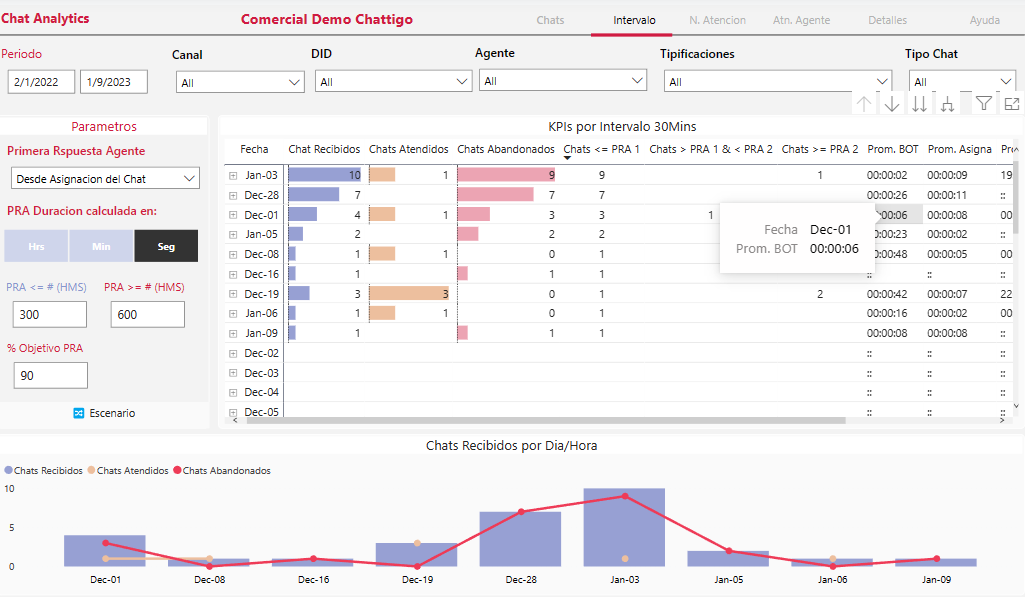
Posición sobre la tabla: a mano derecha para expandir la tabla principal de la página y poder revisar los intervalos. Esta expansión funciona para revisar los intervalos de media hora, cuántos chats se recibieron, atendieron y se abandonaron en el período de tiempo seleccionado.
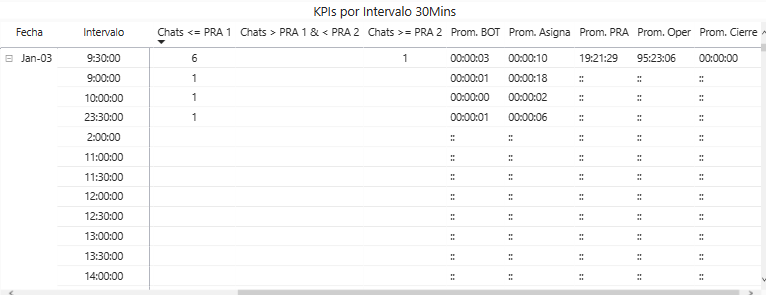
En la parte inferior se va a encontrar una gráfica con los chats recibidos por día/hora, el cual se puede representar como un timeline de la gráfica vista anteriormente

En la tabla a la derecha se va a encontrar
PRA: Primera respuesta por parte del agente
El PRA puede ser configurable según el SLA de cada cliente, programable entre horas, minutos o segundos.
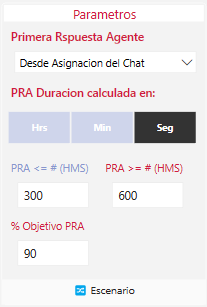
Parámetro adicional: con valores antes o después del PRA
Objetivo PRA: Que porcentaje de los chats deben contestar al PRA
Tercera página: Nivel de Atención
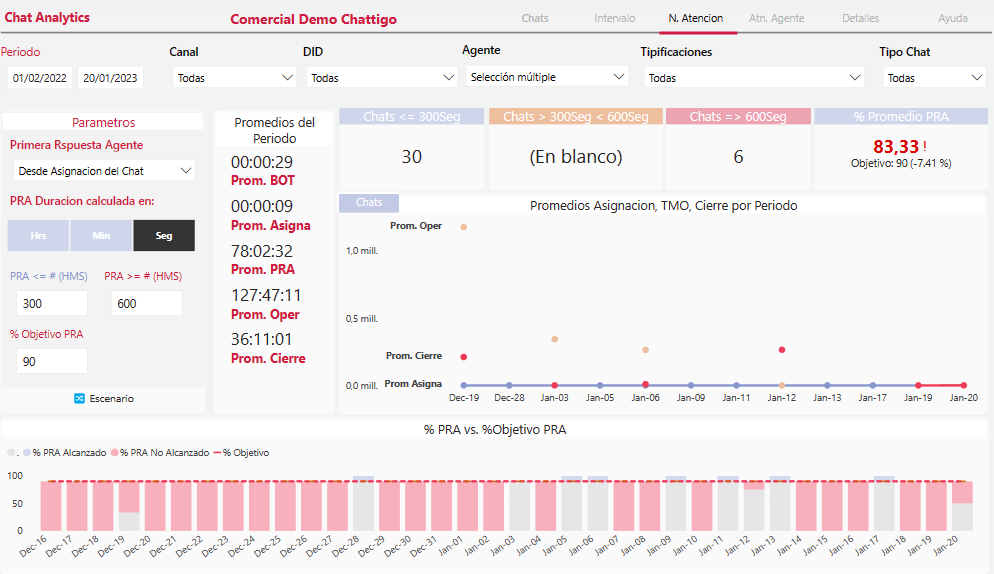
Se podrá ver la visión general de la página del intervalo, cómo está respondiendo el agente y cómo interactúa en las conversaciones
KPIs Importantes
Promedio período
- Promedio Bot: lo que pasa el cliente dentro de bot
- Promedio Asignar: cuando el sistema encuentra a un agente disponible para enviar un chat
- Promedio PRA: Primera respuesta por parte del agente
- Promedio Operación: tiempo desde la primera hasta la última respuesta del agente
- Promedio Cierre: tiempo desde la primera respuesta hasta la tipificación de etiqueta de cierre
Para evaluar el nivel de atención de agente es importante remover el bot
Cuarta Página: Atención Agente
Podrás encontrar información detallada de la atención que tuvo el agente
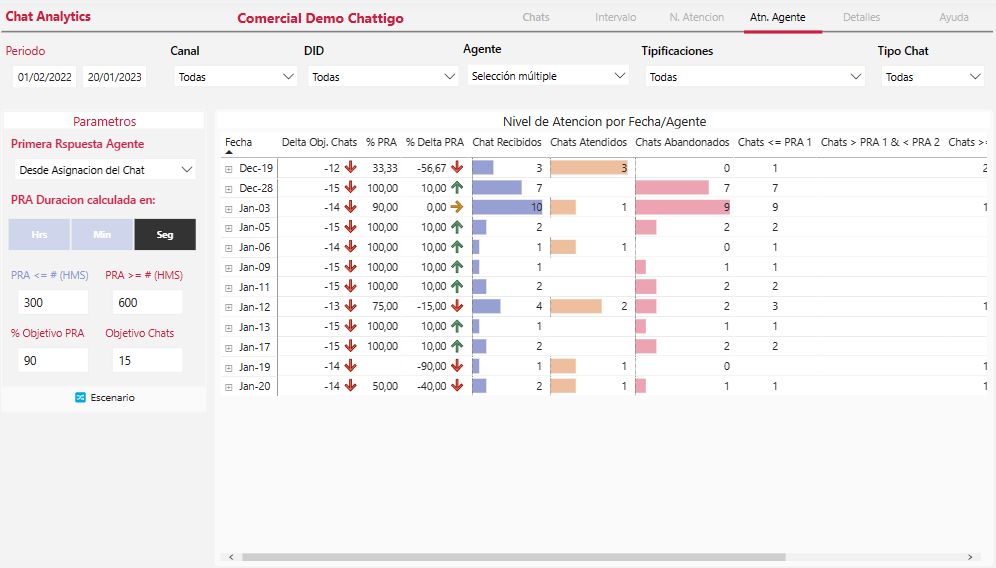
Podrás encontrar información útil para el análisis como:
- Cantidad de chats Recibidos por fecha y agente
- Cantidad de chats atendidos por fecha y agente
- Cantidad de chats abandonados por fecha y agente
- Chats contestados de PRA antes de los 5 minutos
- Chats contestados PRA después de los 10 minutos
- Promedios del asesor en cuanto al nivel de atención
Quinta Página: Contactos
Granula cómo han sido los contactos en el día filtrado , si son contactos nuevos o recurrentes y cuáles son los contactos que más te han contactado. Se puede ver cómo se cerró la conversación y qué tipificación se le dio.
Se puede observar qué contactos están preguntando más según la tipificación

Sexta Página: Detalles
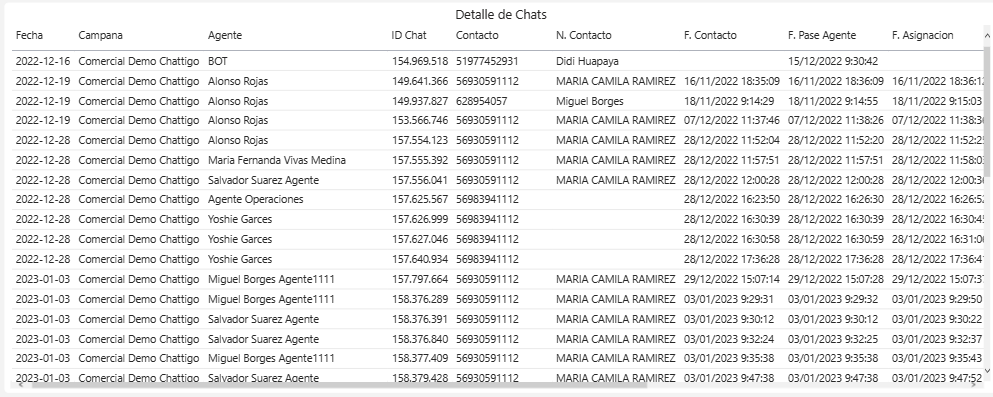
Genera la tabla completa de la información analizada anteriormente, tipificación, campaña, fecha, quién fue el agente que atendió, quién contactó, ID del chat
Información para tener en cuenta
Datos cuando la conversación aún está en el Bot
- Fecha de contactación: cuándo inició el chat
- Pase a agente: en qué momento se pidió pase a agente
Datos cuando la conversación pasa al Agente
- Fecha de asignación: después de que se solicitó ser transferido al agente, explica cuándo se asignó al agente
- F PRA: Fecha de primera respuesta por parte del agente
La versión de PowerBI free no permite descargar reportería