Mejora la experiencia de los leads y clientes. Configura un template
aprobado por Facebook para tener una mejor aceptación de los mensajes.
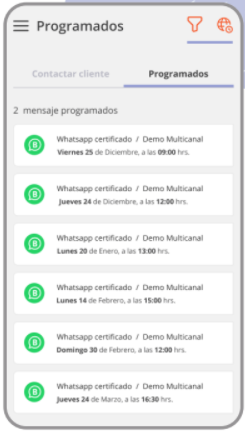
REVISA TU AGENDA
La versión responsive permite visualizar los outbound programados en tu agenda, llevando así un seguimiento de los mensajes a enviar.
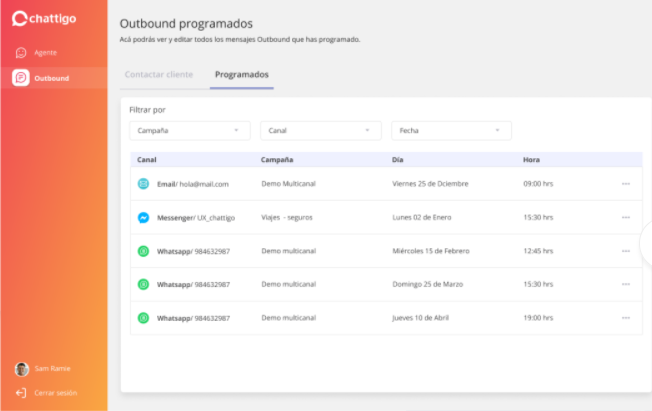
OUTBOUND PROGRAMADOS
Visualiza tus mensajes programados, los usuarios pueden revisar y editar los mensajes si así lo deseas.
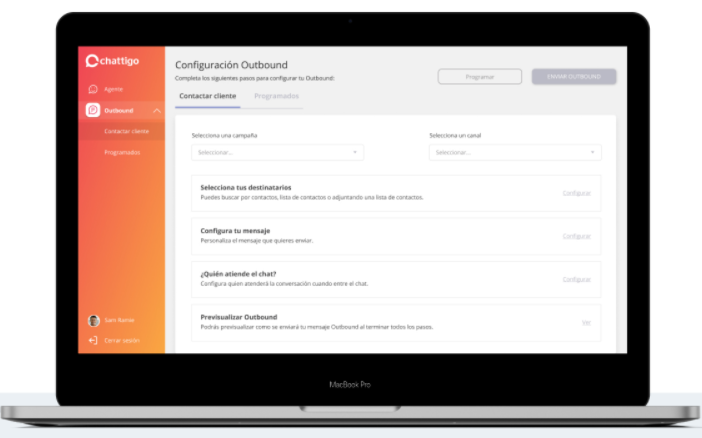
SIGUE EL PASO A PASO PARA CONFIGURAR EL ENVÍO
Configuración en el perfil AGENTE
1- Selecciona el módulo de outbound en el menú principal.
2- Selecciona la campaña y el canal asociado al envío.
3- Selecciona el o los destinatarios a enviar, estos pueden ser seleccionados desde el CRM o subidos por un archivo externo.
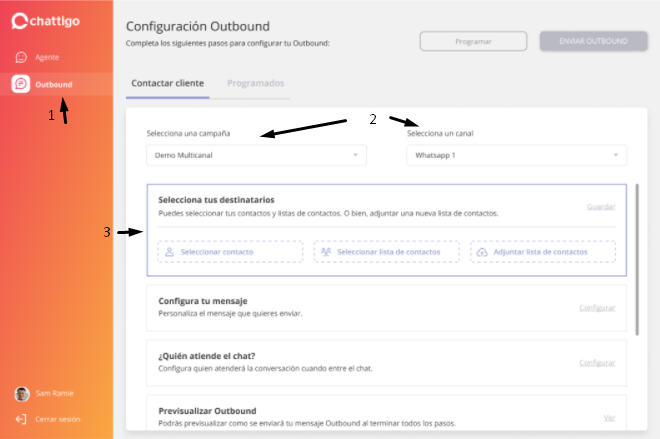
Chattigo permite guardar la selección de contactos como una lista predeterminada para tu próximo outbound.
4- Selecciona el template previamente configurado por soporte y aprobado por WhatsApp para configurar las variables personalizadas, mejorando así la experiencia del usuario.
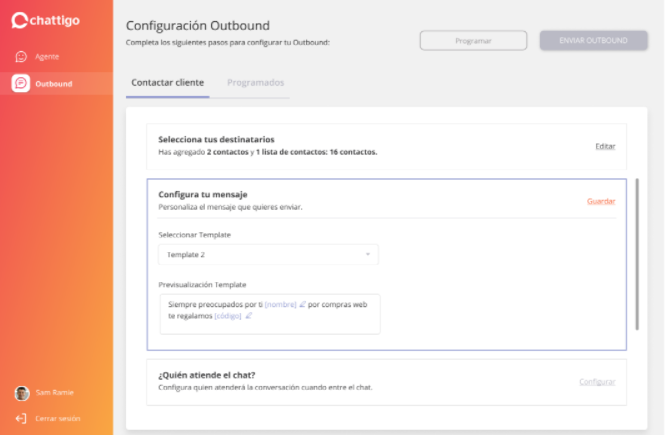
Importante
Considerar que una selección de CRM restringe la selección de contactos desde un archivo externo y viceversa. No olvides que cada lista creada desde un archivo puede tener un máximo de 500 contactos.

Si tu plantilla contiene encabezado de Imagen, Video o Archivo, asegurate de adjuntar el muiltimedia a enviar:
Imagenes - Los formatos aceptados son .jpeg y .png de hasta 1 MB
Archivos - Los archivos aceptados son documentos de Office y PDF de hasta 5 MB
Videos - Los formatos aceptados son MP4, AVI, MKV y 3GP de hasta 15 MB
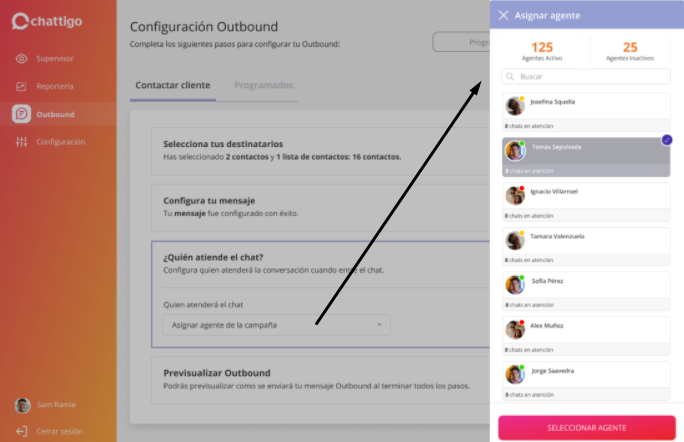
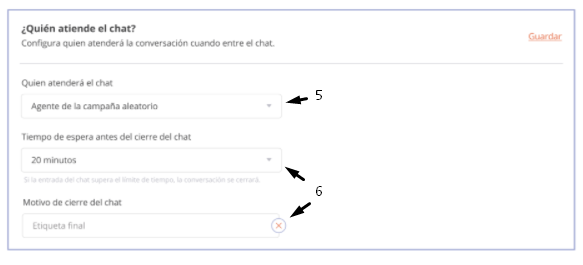
5- Puedes seleccionar quién quieres que atienda el chat una vez que el cliente responda: puede atender el mismo, el bot (general o encuesta) o cualquier agente de la campaña.
6- Selecciona un tiempo antes del cierre del chat, puedes configurar un tiempo y etiqueta específica para cerrar el nuevo chat si el cliente no responde el outbound.
7- Como último paso, visualiza cómo tus clientes recibirán los mensajes.
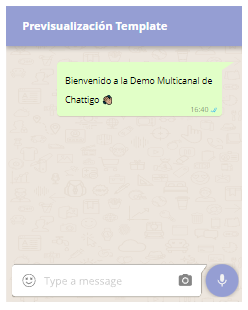
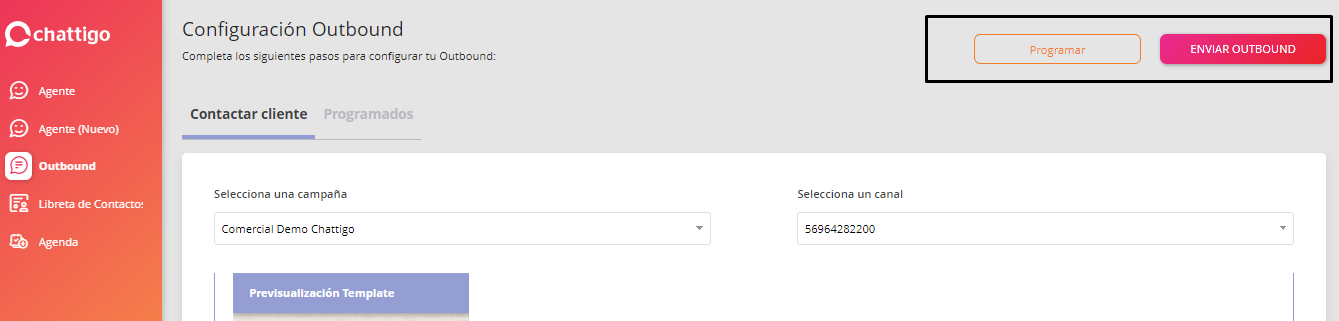
8- Envía el mensaje o prográmalo a la hora y el día que más te acomode.
Desde el Perfil SUPERVISOR
A la hora de configurar quien atiende el chat, puedes elegir un agente en específico, reemplazando la opción de ̈quiero atender yo ̈ que se visualiza en el agente.