
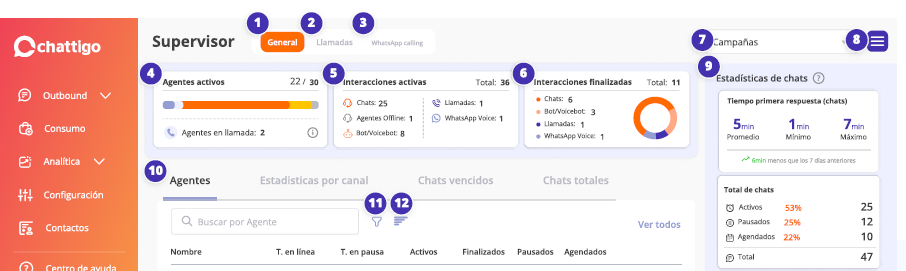
Desde la página principal se pueden monitorear Online los chats y los agentes por campañas. El módulo de supervisor está dividido en:
1. Pestaña General
Información general sobre la atención, cantidad de agentes y conversaciones activas.
2. Pestaña Llamadas (Próximamente)
Mostrará el detalle de la cantidad de minutos de cada llamada y podrás escuchar e intervenirlas.
3. Pestaña WhatsApp Voice (Próximamente)
4. Agentes activos
Total de agentes activos, diferenciando aquellos que estén en llamadas.
5. Interacciones activas
Total de interacciones y el detalle según cada tipo.
6. Interacciones finalizadas
Total de chats o llamadas finalizadas y detalle por cada una.
7. Selector de campañas
8. Acciones adicionales
Descarga de reporte y cierre de chats.
9. Estadísticas de chats
Información asociada a la atención de chats y accesos rápidos a chats de agentes deslogueados y en espera.
10. Pestañas Agentes I Estadísticas por canal I Chats totales
11. Orden y filtros
12. Estadísticas de agentes
General
En la parte superior del supervisor podrás encontrar el resumen general de indicadores, que te mostrarán los datos principales de tu campaña en tiempo real. Los datos se pueden describir de la siguiente manera:
Agentes activos: Muestra el total de agentes activos y diferencia aquellos que están atendiendo llamadas (incluidos en el total). Al pasar por arriba de cada color de la barra, se ve el detalle.
Interacciones activas: Muestra el total de interacciones y el detalle según cada tipo.
Agentes Offline: Muestra los agentes que se desconectaron sin cerrar sesión correctamente.
Interacciones finalizadas: Muestra el total de chats o llamadas finalizadas y el detalle por cada uno.
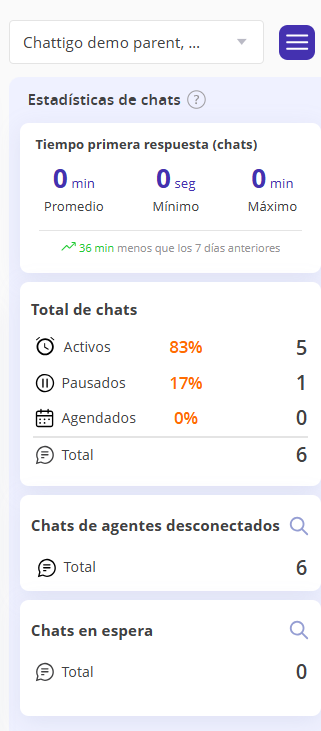
Estadísticas de chats
Visualiza rápidamente la información asociada a la atención de chats.
- Estas estadísticas corresponden exclusivamente a datos de mensajería por chat, no incluyen interacciones de audio/bot.
- Tiempo mínimo: Muestra el tiempo en segundos hasta llegar a 1min, luego se muestra en minutos.
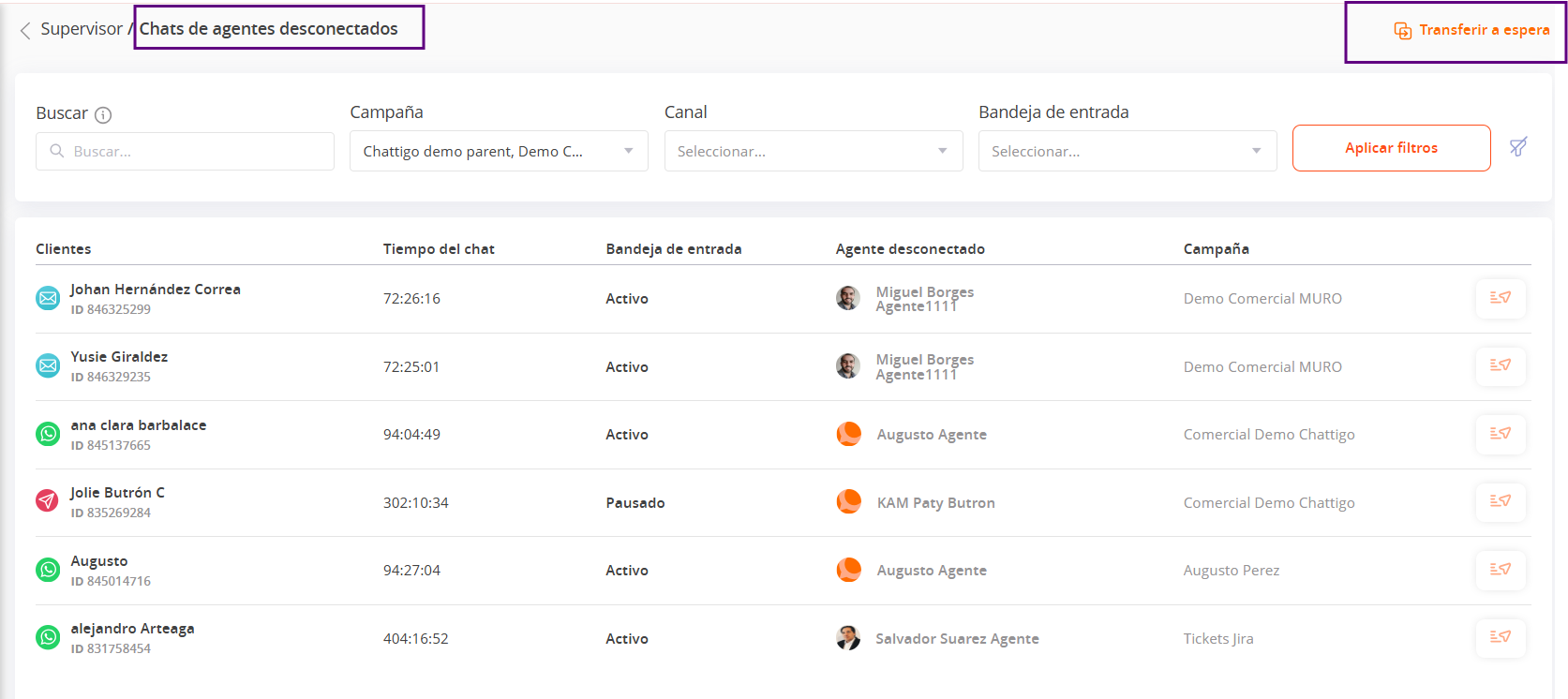
- Chats de agentes desconectados: Muestra los chats de agentes que se desconectaron sin cerrar sesión correctamente o tenían un chat carterizado al momento de desconectarse.
- Chats en espera: Los chats en espera son las conversaciones que aún no han sido asignadas a los agentes, sea porque alcanzaron su máxima capacidad de atención o porque no hay suficientes agentes para la atención. Los chats en espera tienen la siguiente información:
Desde la lupa podés ingresar al chat y allí finalizar o transferir individualmente la conversación.
- Al transferir los chats, aquellos que estén en estado activo pasan a cola de espera.
- Aquellos chats carterizados, agendados o pausados mantienen la asignación de sus agentes.
Información útil
- Chats carterizados de agentes mal deslogueados: Cuando un agente cierra su ventana sin cerrar sesión, el chat carterizado queda en la bandeja donde se encontraba.
- Chats carterizados de agentes desconectados: Cuando un agente cierra sesión correctamente, sus chats carterizados quedan en la bandeja Pausados. Al conectarse nuevamente, esos chats regresan automáticamente con prioridad a su bandeja Activos.
Menú acciones ☰
Agrupa las herramientas de descarga de reporte y cierre de chats en una sección.

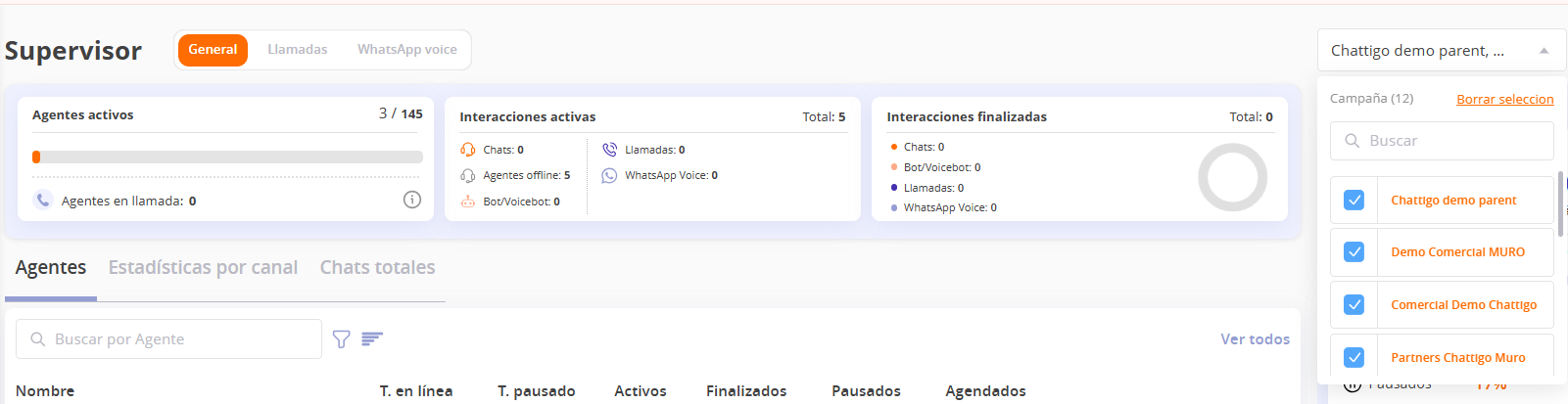
Filtro de campañas
El filtro de campañas te ayudará a ver la información de una campaña específica, con respecto a agentes, chats atendidos y en espera.
Para habilitar o deshabilitar los datos de una campaña, haz clic en el check azul ubicado al inicio del nombre de la campaña.
Cuando está habilitada, aparecerá como la imagen 1. En el caso que esté deshabilitado, aparecerá sin el check azul, como la imagen 2.
Agentes Activos
Ubicado en la parte intermedia del supervisor, los agentes activos son todos los usuarios que se encuentran conectados, independientes del estado en el que estén. Te mostramos en detalle a qué se refiere cada información de este módulo:
1. Nombre del agente: Es el nombre configurado para el agente. También se ve su foto de perfil (en caso de que la tenga configurada) y el estado en el que se encuentra, reflejado en el círculo que acompaña la foto (verde para los que están online y amarillo para los que están en pausa).
2. Tiempo en línea: Se refiere al tiempo que el agente lleva conectado, incluyendo el tiempo en pausa. Se cuenta en minutos/horas/días. En esta sección también se muestra el tiempo que el agente estuvo en estado de pausa.
3. Tiempo en pausa: Es el tiempo que el agente estuvo en estado de pausa durante el día.
4. Chats activos: Se refiere a la cantidad de chats que el agente está atendiendo en ese momento.
5. Chats pausados: Se refiere a la cantidad de chats que el agente tiene en atención dentro de la bandeja de Pausados.
6. Chats finalizados: Es la cantidad de chats que el agente lleva finalizados durante el día.
7. Chats agendados: Se refiere a la cantidad de chats que el agente tiene en atención dentro de la bandeja de Agendados.
8. Estado actual del agente: En este visor se puede ver el estado en el que se encuentra un agente.
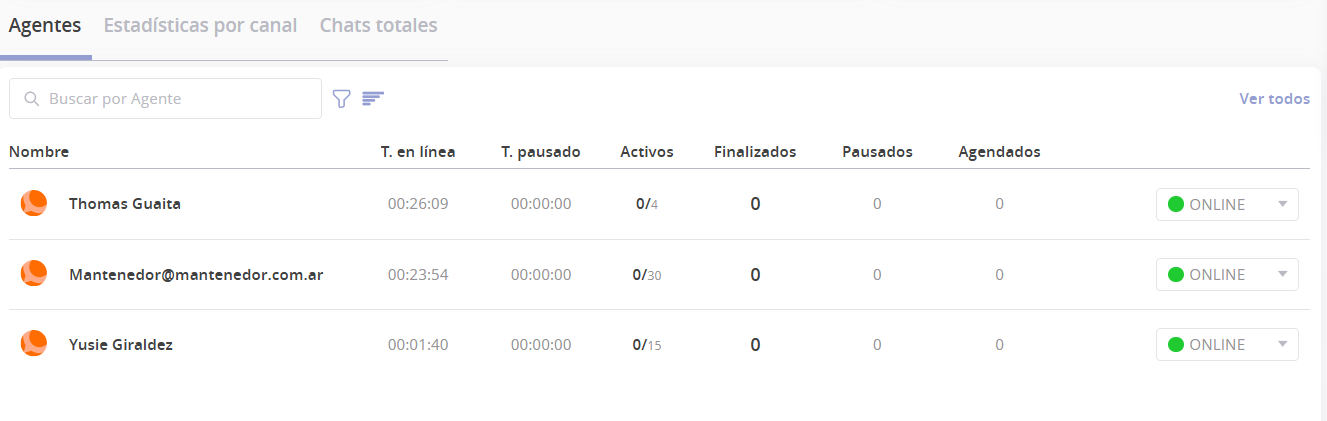 Si deseas cambiar el estado de un agente, haz clic para desplegar los estados de pausa configurados y selecciona el que deseas. Automáticamente el agente quedará en pausa y no le ingresarán nuevos chats. El círculo verde al lado de la foto cambiará de color amarillo indicando la pausa.