Guía Paso a Paso:
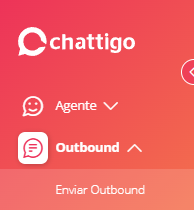
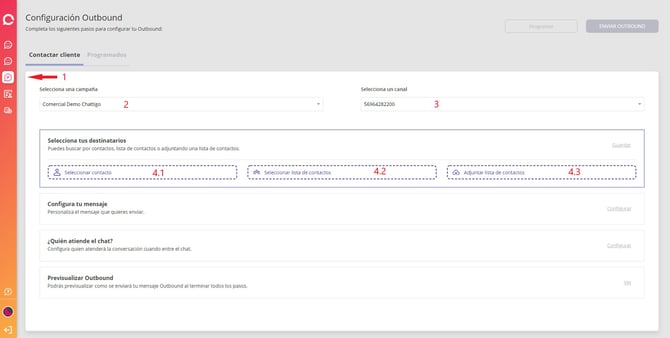
1. En el menú Izquierdo, seleccionar Outbound.
2. Selecciona la campaña desde la que enviarás el HSM.
3. Elige el canal.
4.Selecciona tus destinatarios
4.1 Seleccionar Contactos → Te permite seleccionar de los registros de CRM a los contactos a los que se enviará el mensaje HSM. Esta selección se puede guardar como lista.
4.2 Seleccionar lista de contactos → Desde esta opción puedes seleccionar una o varias listas que ya tengas previamente reigstradas.
4.3 Adjuntar lista de contactos → Esta opción permite subir un archivo Excel con una lista de contactos a enviar el HSM, esta lista posteriormente se puede guardar para usarse en posteriores envíos de HSM en la opción "Seleccionar lista de contactos".
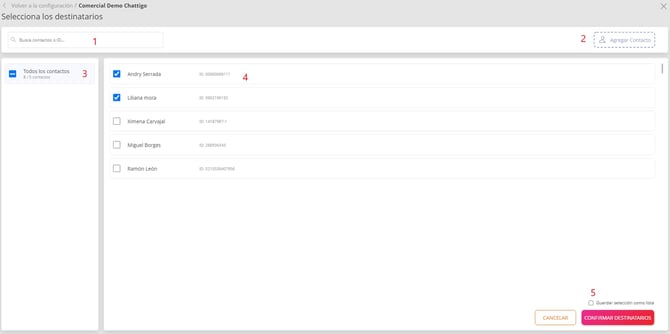
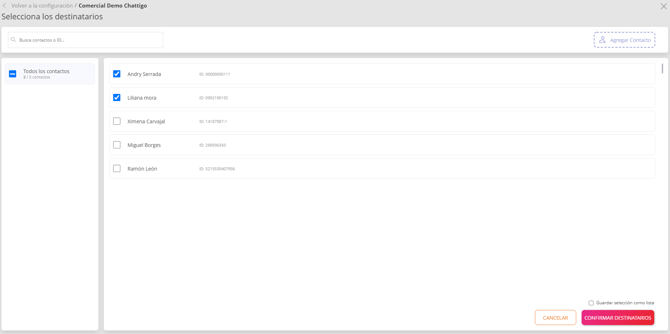
Seleccionar Contactos
1. Podemos buscar contactos por Nombre o ID para faciliar su localización.
2. Agregar contacto nos permite realizar el registro de nuevos clientes para envío de mensajes HSM.
3. Permite seleccionar el total de los contactos registrados en el CRM para el envío de HSM.
4. Podemos seleccionar de forma manual 1 o varios clientes para el envío de mensajes.
5. Al seleccionar la opción "Guardar selección como lista" todos los contactos que se elijan se, anidarán como lista para facilitar el envío de HSM.
Seleccionar lista de contactos
1. Podemos buscar contactos por Nombre o ID para faciliar su localización.
2. Agregar contacto nos permite realizar el registro de nuevos clientes para envío de mensajes HSM.
3. Listas del CRM permite buscar entre las listas de contactos registrados en el CRM.
4. Listas externas nos aloja las listas que se suben de forma directa sin antes registrar a los contactos en el CRM.
5. Una vez seleccionadas las listas a contactar, se deberá confirmar los destinatarios.
Adjuntar lista de contactos
Se deberá descargar el archivo plantilla.xlsx. para llenarla con los datos de los contactos a enviar HSM y posteriormente buscarla con el botón Seleccionar Archivo o arrastrar y soltar el archivo.
Una vez cargado el archivo, se puede guardar para usarse en posteriores envíos de HSM en la opción "Seleccionar lista de contactos".
Confirmamos los destinatarios con el botón Guardar.

Configura tu mensaje
1. Deberás seleccionar el Template correspondiente al mensaje HSM que quieres enviar.
2. Una vez seleccionado, se mostrará la previsualización
3. En caso de que el Template seleccionado contenga campos dinámicos, se habilitará la edición de estos campos.

4. Selecciona el tipo de variable a ingresar:
Configuradas → Permite seleccionar la información registrada en el CRM. Ya sea Nombre del Cliente, Identificador o Número celular registrado.
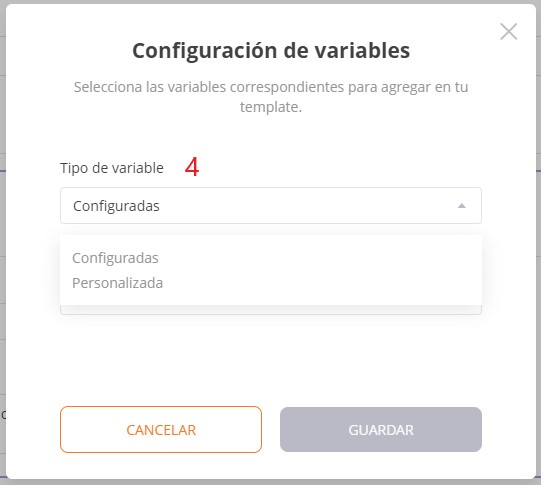
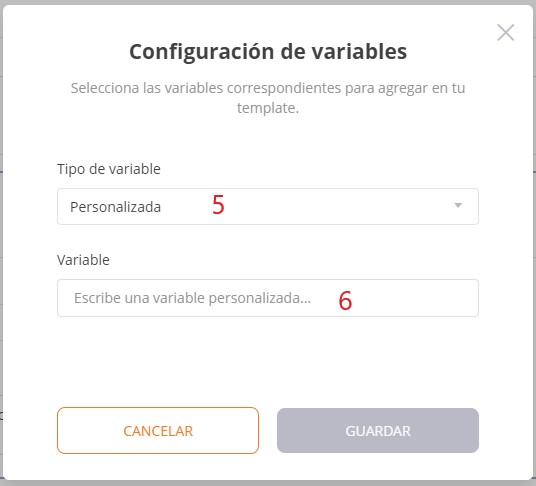
5. Personalizada habilita el campo Variable.
6. Dentro del campo Variable se deberá ingresar la información a registrar, puede ser información alfanumérica.
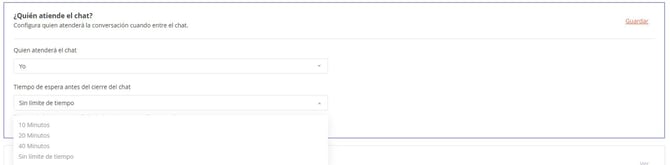
¿Quién atiende el chat?
Se deberá seleccionar la forma en que se dará atención en caso de que el contacto responda el mensaje HSM.
- El bot: Esta opción permite que las respuestas al mensaje HSM sean atendidas directamente por el bot en caso de tener un bot activo.
- Yo: Las respuestas al mensaje HSM las recibirá el mismo agente que envió el mensaje.
- Agente de la campaña aleatorio: Esta opción repartirá los mensajes de respuesta entre los agentes disponibles dentro de la campaña.

La opción " Tiempo de espera antes del cierre del chat" nos permite configurar el temporizador para esperar respuesta al HSM enviado, podemos elegir entre 10, 20 o 40 minutos, pasado este tiempo, si no tenemos respuesta al HSM, el chat se cerrará. Debemos seleccionar la tipificación con la que queremos cerrar el chat.
La opción "Sin límite de tiempo" dejará el chat activo hasta pasar 24 horas o hasta que el agente cierre la conversación con una tipificación.
Una vez completada la configuración, nos mostrará la previsualización del mensaje antes de enviarlo.
Para confirmar el envío del mensaje será necesario dar clic en el botón "ENVIAR OUTBOUND" ubicado arriba a la derecha.
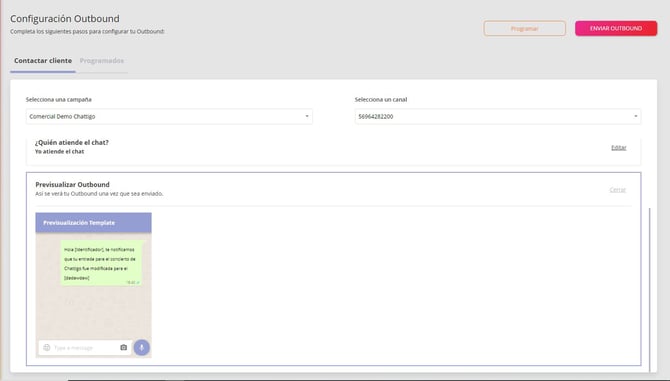
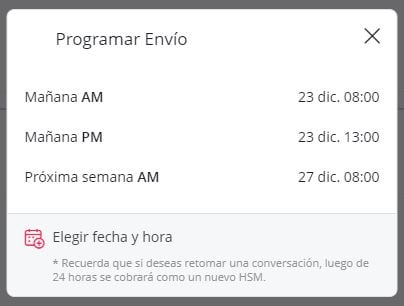
O podemos programar el envío del mensaje seleccionando el botón "Programar". Se abrirá una ventada donde seleccionaremos la fecha y hora para el envío del HSM.