Para utilizar servicios de Bot, primero se deben crear en módulo de Configuración y posteriormente damos clic en Conexión de Servicios:
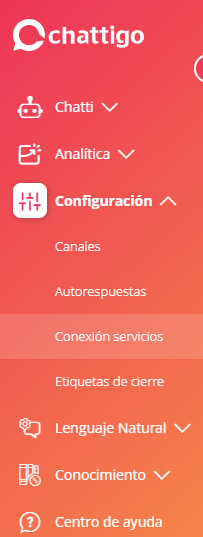
Aparecerá el listado de las conexiones que se tienen:

Antes de crear un servicio se debe tomar en cuenta los siguientes puntos:
- Las APIs deben tener respuesta en JSON.
- Las APIs deben soportar las peticiones en JSON.
- Las APIs son responsabilidad del cliente.
- La autenticación es de flujo simple.
Para crear una conexión de servicio se debe dar clic en el botón de CREAR NUEVO CONECTOR, al dar clic aparecerá el formulario para la creación del servicio donde tenemos dos pestañas, Input la cual es para llenar la información del conector y Validar Output para realizar pruebas de la conexión:
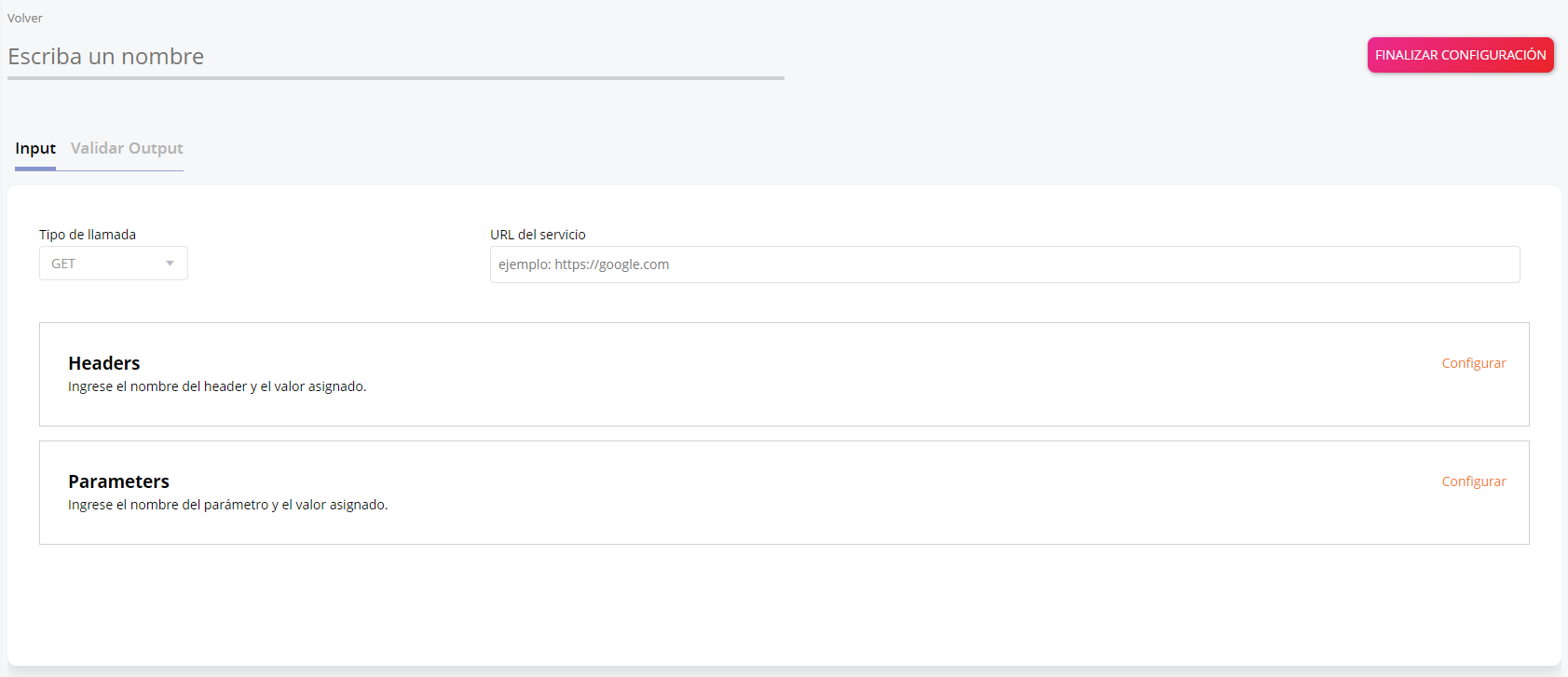
Los datos que se requieren para crear un conector son:
- Nombre del conector.
- Tipo de llamada (GET, POST, PUT, Delete, Patch, Options).
- Url del servicio: La url en la que se realizará la petición.
- Headers: En esta opción se agregan los encabezados que se enviaran en las peticiones
- Parameters: Son los parámetros que se enviaran en la petición.
- Body: En esta opción se agrega el JSON que se puede enviar en la petición.
Tanto en la URL, Header, Parametros y Body se pueden utilizar variables, estas se crean al utilizar el nombre de la variable entre corchetes  , como por ejemplo, en una url se podría utilizar de la siguiente forma:
  .
.
Se puede realizar la prueba de la conexión al dar clic en la pestaña de Validar Output y en caso de que el servicio tenga Variables se pueden agregar y realizar la prueba:

Una vez que se tenga la información completada se da clic en FINALIZAR CONFIGURACIÓN y aparecerá en la lista de Conexión de Servicios, para poder utilizarlo se debe activar en el listado:

Y ya aparecerá el servicio en la acción de Conexión de Servicios:
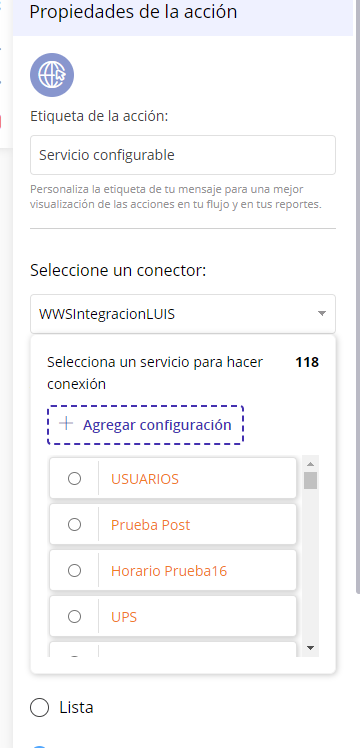
Ejemplo de servicio GET con autenticación:
Esta conexión debe solicitar la información de un cliente tomando enviando su ID y con la autenticación.
- Agregamos primero el nombre del servicio.

- Seleccionamos el tipo de petición: GET

- Agreguemos la URL, en este caso, al requerir que se envíe el ID del cliente se debe crear con una variable: https://api.servicio.com/cliente/
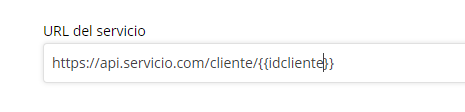
- Este servicio al contar con autenticación se agrega en la sección de Header, agregando el nombre y el valor:

- Por último podemos realizar la prueba del servicio o se puede FINALIZAR LA CONFIGURACIÓN para que se guarde el servicio y activarlo.
Ejemplo de servicio POST con autenticación:
En esta conexión se busca crear un cliente y la petición cuenta con autenticación:
- Agregamos primero el nombre del servicio.

- Seleccionamos el tipo de petición: POST
- Agreguemos la URL, en este caso, al requerir que se envíe el ID del cliente se debe crear con una variable: https://api.servicio.com/cliente/create

- Este servicio al contar con autenticación se agrega en la sección de Header, agregando el nombre y el valor:
- Se agrega en el body con al JSON para la creación del cliente, dentro del JSON se deben agregar las variables que se van a llenar con la información:

- Por último podemos realizar la prueba del servicio o se puede FINALIZAR LA CONFIGURACIÓN para que se guarde el servicio y activarlo.
¿Cómo utilizar la respuesta de los servicios?
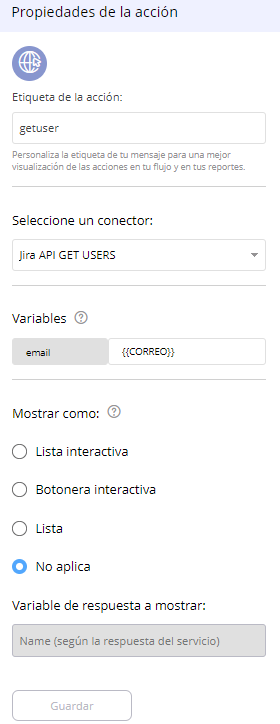
Para utilizar la respuesta el primer paso es agregar el servicio mediante la acción de Conexión de Servicio.
- Agregar un nombre que permita reconocer el servicio de forma más sencilla. En este ejemplo se cambio a getuser
- Posteriormente se selecciona el conector previamente creado.
- Se llenan las variables en base a la información que se requiere, como se muestra se puede llenar con la información del contexto de la conversación o la que se obtiene de los servicios. Para agregarlo se hace entre corchetes y en mayúsculas
- Por último seleccionamos como se va a mostrar la información o a utilizar.
- Para poder utilizar las Lista Interactiva, Botonera interactiva y Lista se requiere que el servicio cuente en su estructura el arreglo response.
- Si seleccionamos No aplica se utiliza puede utilizar de forma libre.
Para usar las respuesta de forma libre se puede realizar de la siguiente forma:

Para traer una variable en especifico:

Para obtener una variable dentro de un arreglo se puede realizar de la siguiente forma:

Si la información que se obtiene cuenta con varias opciones y se quiere utilizar alguna acción de opciones se puede utilizar de la siguiente forma:
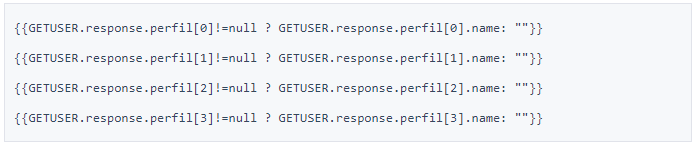
Se utiliza de esa forma para realizar la validación de si cuentan con información o no en la petición.