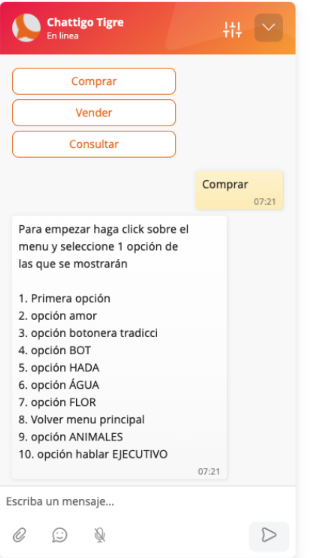
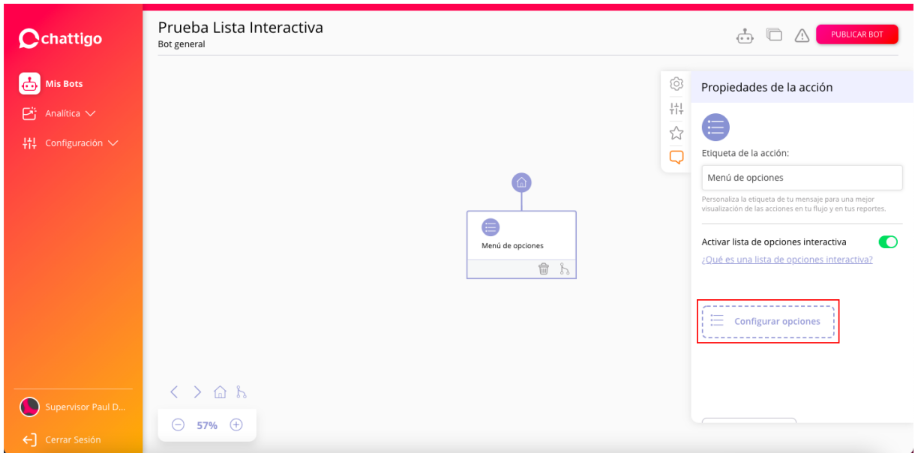
1. Ingresar al perfil del Bot a la acción “Menú de opciones”
- En esta acción podrás encontrar el “menú de opciones” y podrás activar el “menú de opciones interactivo”:
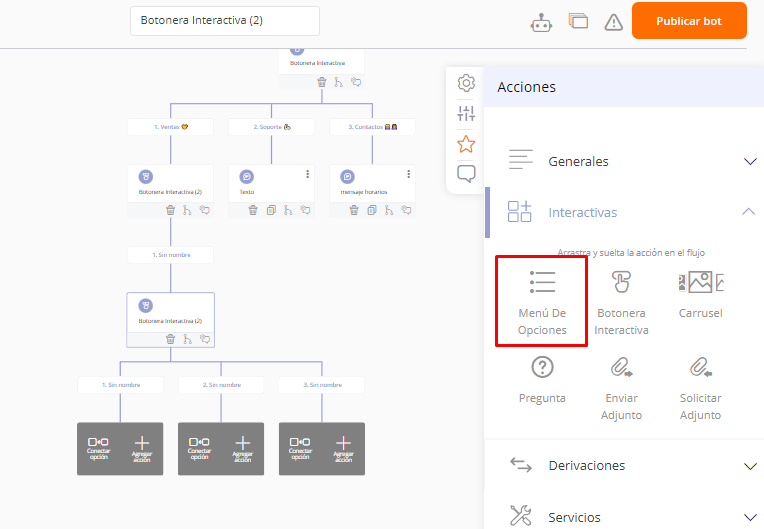
2. Activar opción de Listas Interactivas
- Para poder activar la lista interactiva deberás encender el switch.
- (Si o tienes un canal de WhatsApp activo por más que actives el switch -al no tener un canal de WhatsApp- la lista interactiva se visualizará como una lista de opciones, es decir, sólo se visualizará texto y no se podrá seleccionar opciones.
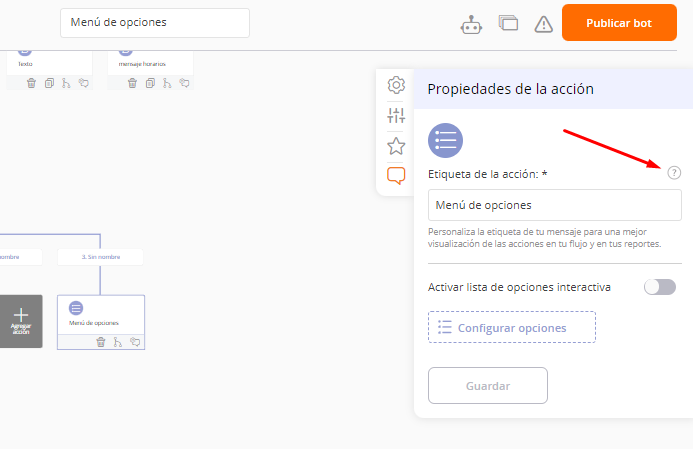
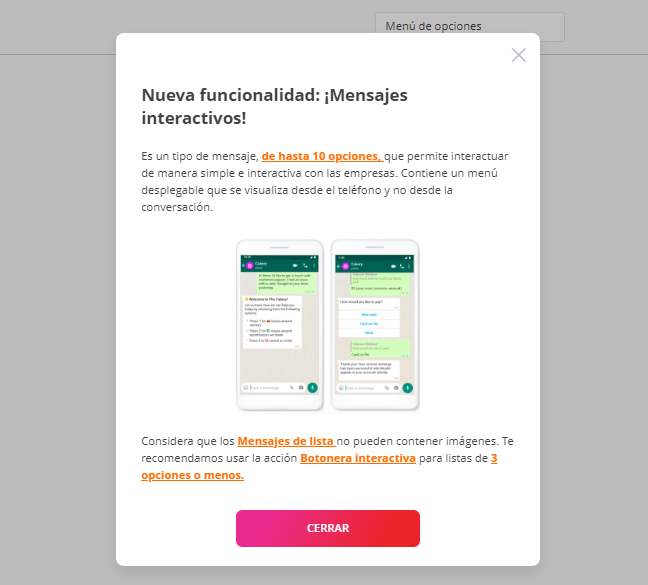
- Dando click en el signo de interrogación podrás recibir más información sobre el funcionamiento de las listas interactivas y cómo se visualizan:
3. Agregar opciones a la lista interactiva
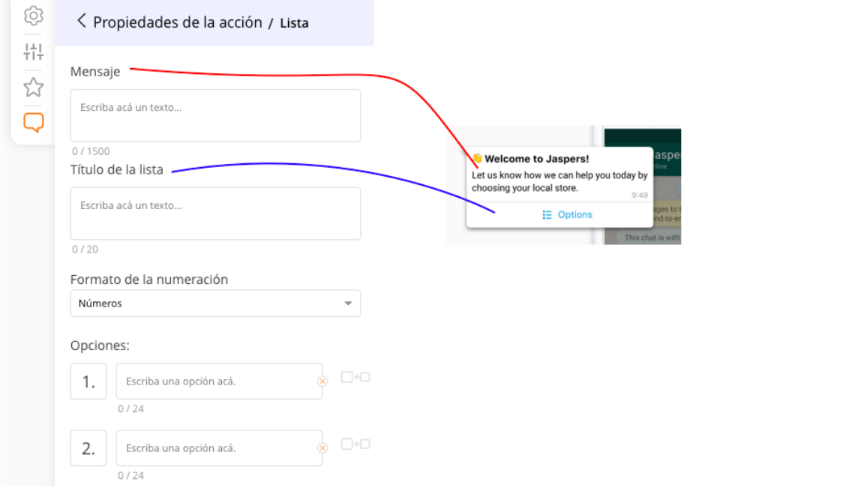
- Una vez activado el switch, podrás comenzar a agregar las opciones que deseas que salgan en la lista interactiva:
- Podrás agregar sólo hasta 10 opciones.
- No se podrá agregar emoticones en las opciones.
- No se podrá agregar texto enriquecido en las opciones.
- Podrás agregar texto a las opciones con un máximo de 24 caracteres.
- Mensaje: corresponde al mensaje que acompañará la lista de opciones.
- Título de la lista: corresponde al nombre que tendrá el botón y/o nombre de la lista.
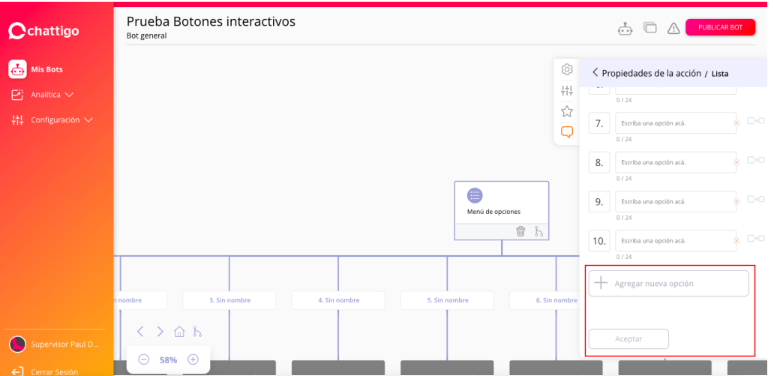
- Solo se podrán agregar 10 opciones a la lista interactiva. Una vez que llegues a agregar la opción número 10 el botón “+ Agregar opción” y “Aceptar” se visualizarán apagados sin posibilidad de agregar más opciones.
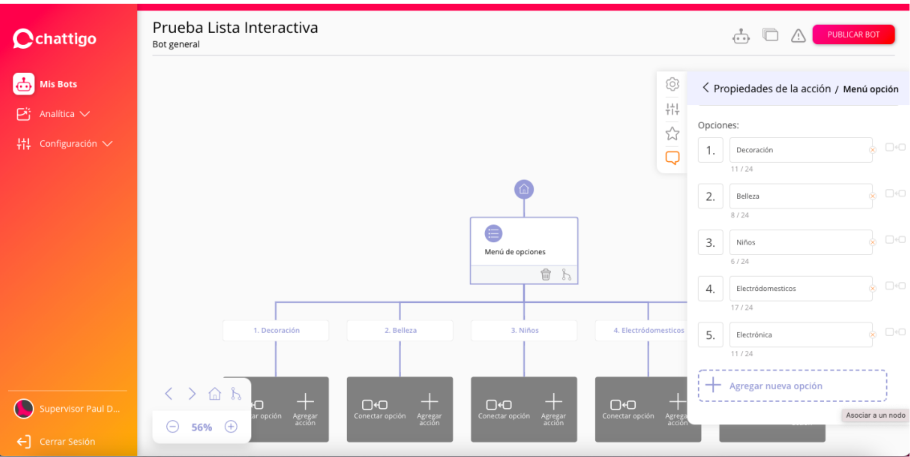
- Una vez que agregues tus opciones, ya habrás configurado tu lista de opciones interactivas.
- Podrás agregar menos de 10 opciones, pero la documentación de Meta/WhatsApp recomienda:
- Menos de 4 opciones es recomendable usar la botonera interactiva
- De 4 opciones hacia arriba se recomienda el uso de las listas interactivas - - Una vez que hayas configurado todas las opciones, aparecerá un input de resumen donde se indicará cuántas opciones configuraste, pudiendo presionar el botón “editar” para volver atrás y editar las opciones configuradas.

Consideraciones de las listas de opciones interactivas:
1.- Sólo está disponible para el proveedor BSP Chattigo
2.- Se pueden ingresar como máximo 10 opciones
3.- El texto que va en la opción permite ingresar hasta 24 caracteres
4.- No se podrá ingresar emoticones y enriquecer el texto de las opciones.
5.- Los usuarios que no tengan un canal de WhatsApp enviarán sus mensajes de listas de la
forma tradicional, es decir, visualizando sólo texto (y no opciones cliqueables).
NOVEDAD: Podrás colocar una descripción debajo del texto de cada botón

Visualización de Lista interactiva en las distintas plataformas
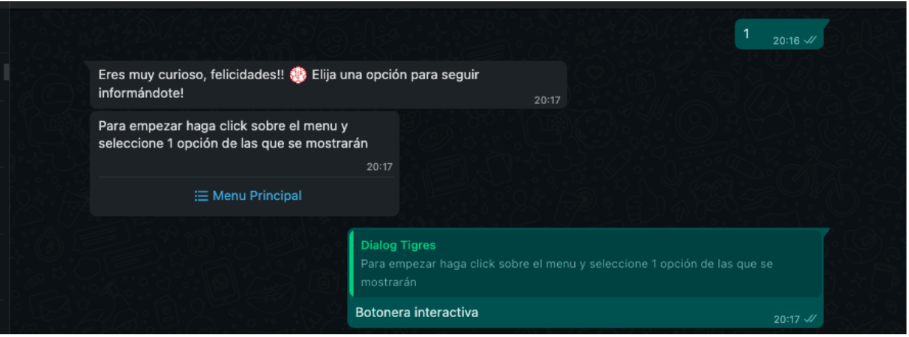
1) WhatsApp
Las listas de opciones interactivas sólo están disponibles para el canal de WhatsApp,
por lo que se visualizará:
- Texto del mensaje (Para empezar...) más nombre de la lista (Menú principal)
- En este ejemplo las opciones del menú se desplegarán en un modal donde el usuario al tocar una de ellas selecciona la opción.
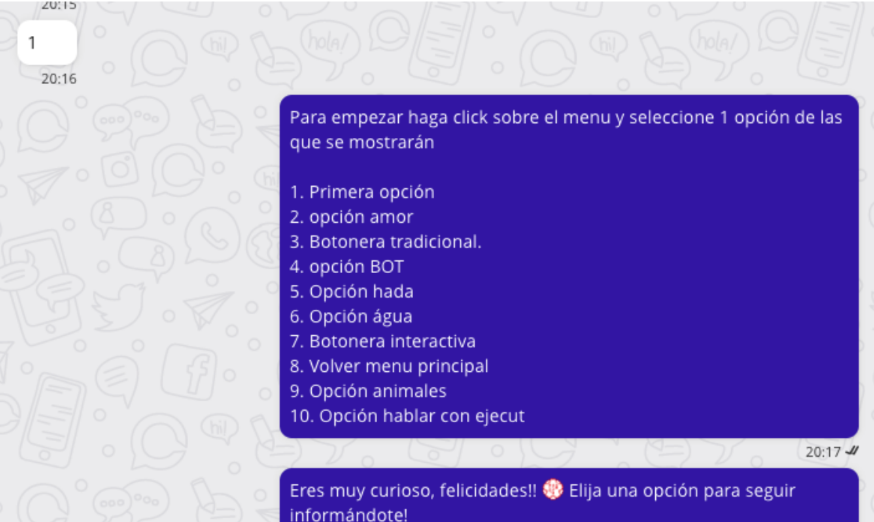
2) Agente
Las listas de opciones interactivas no están disponibles para el agente, por lo que se
visualizará como un menú de opciones.
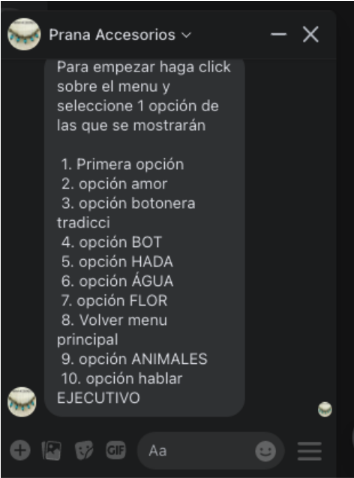
3) Messenger Facebook
Las listas de opciones interactivas no están disponibles para el canal Messenger, por
lo que se visualizará como un menú de opciones.
4) WebChat
Las listas de opciones interactivas no están disponibles para el canal WebChat, por lo
que se visualizará como un menú de opciones.